Menu
HomeAudio ModeVideo ModePricingPluginCharts

GUARDA COME FUNZIONA

Dal primo tag all’ultimo backup.

Schermate dell’app e racconti animati. Segui il workflow, un passaggio alla volta.

SPAZIO PER IL TUO LAVORO / PRO

Fai spazio al prossimo progetto.

Filmati 4K, anteprime e render cache riempiono in fretta un SSD. Capisci cosa pesa prima di scegliere cosa archiviare.

01 / 03

Parti dai progetti che occupano più spazio.

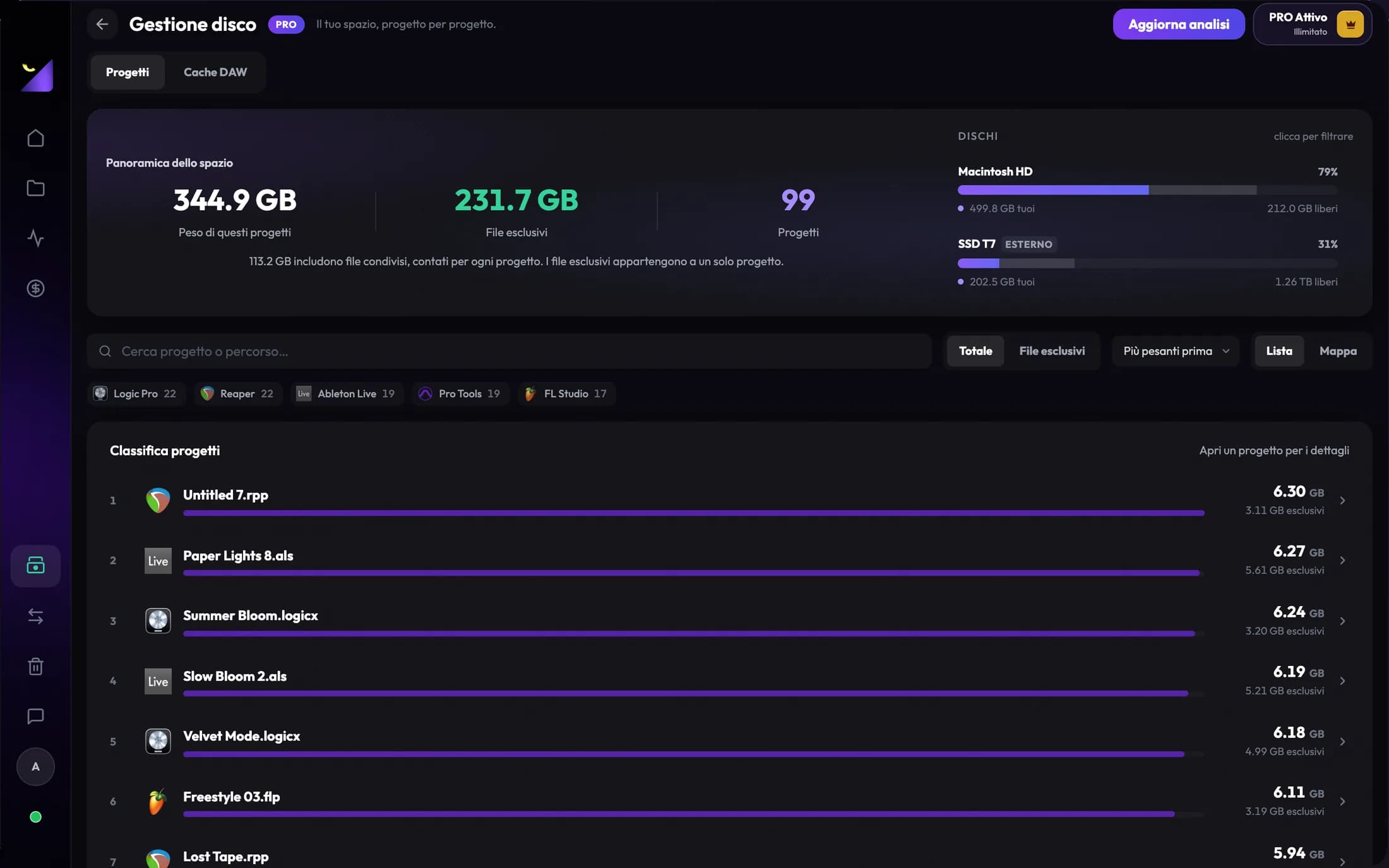
Un piccolo file Premiere o After Effects può rimandare a gigabyte di filmati e render. Wolflow ordina i progetti analizzati per dimensione: trovi i lavori conclusi da archiviare prima che il tuo SSD si riempia.

Cosa scopri

Peso del progetto · file esclusivi · file condivisi · spazio libero

02 / 03

Capisci cosa si può ricreare. Conserva ciò che conta.

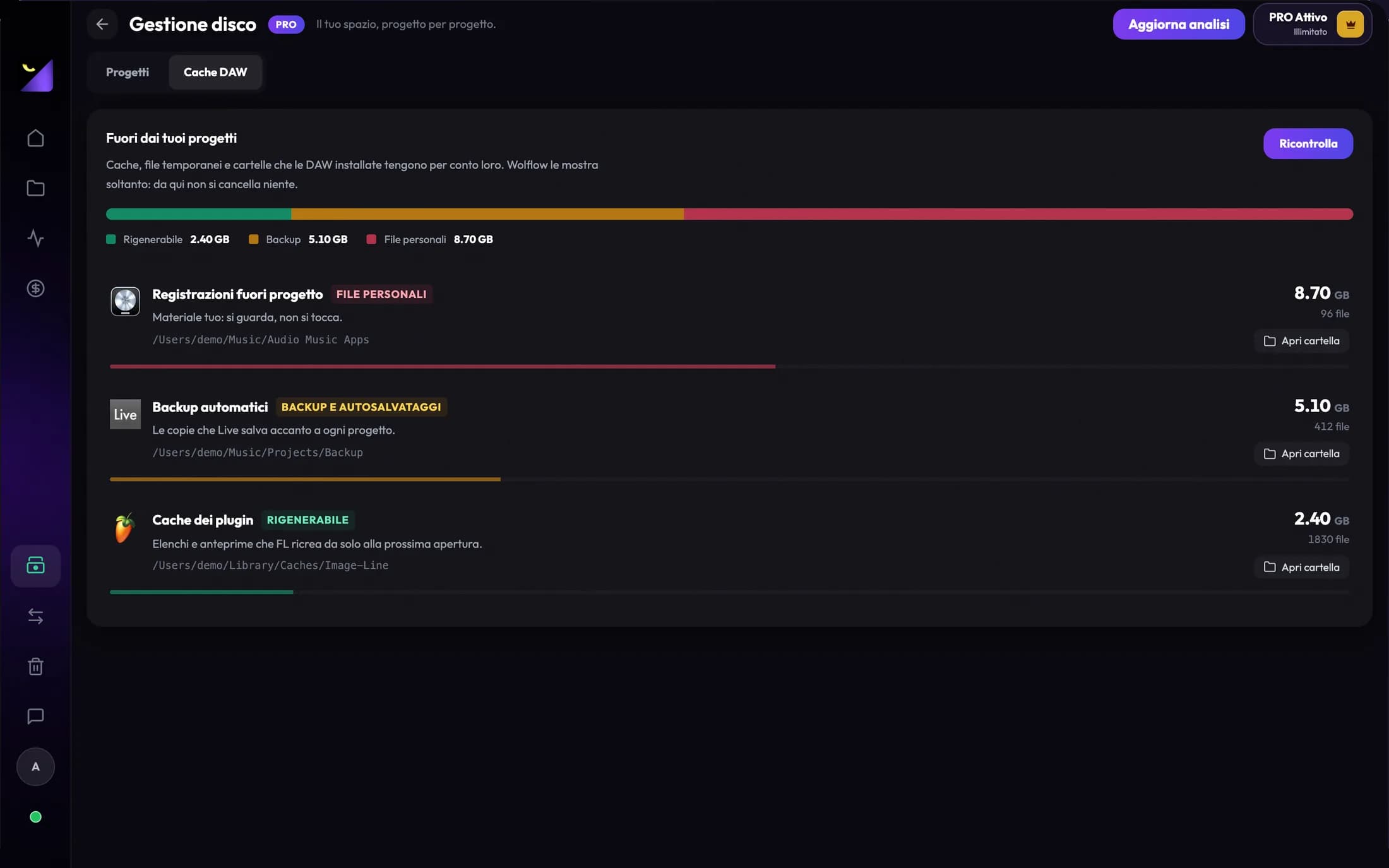
Le categorie delle cache riconosciute aiutano a separare dati temporanei, originali e versioni salvate. Wolflow mostra peso e percorso; gestisci la pulizia nel tuo software. Non cancella automaticamente i tuoi file.

Cache rigenerabili

Premiere .cfa / .pek · After Effects Disk Cache · DaVinci CacheClip

  • Si può ricreareCache temporanea riconosciuta. Rimuoverla può richiedere la ricostruzione delle anteprime.
  • Da conservareFilmati originali, registrazioni, file di progetto, autosalvataggi e backup utili.
  • Prima verificaFile condivisi e media esterni possono servire ancora ad altri progetti.
03 / 03

Prepara il backup prima di archiviare.

Nel Backup Manager scegli i software e il disco di destinazione. Includi i media nelle cartelle dei progetti e verifica la copia. Controlla separatamente gli asset collegati su percorsi esterni prima di spostare o rimuovere gli originali.

Il prossimo passo

Scegli la destinazione → copia → verifica → archivia
Gestione disco analizza in sola lettura: non sposta né cancella i tuoi file. L’analisi dello spazio è PRO; il backup Free prevede un utilizzo ogni 7 giorni con account collegato. Disponibilità e limiti sono indicati nei piani. Confronta i piani

GESTIONE DISCO / PRO

SSD pieno? Scopri quali progetti occupano spazio.

Un progetto Premiere Pro può avere un file .prproj piccolo e gigabyte di filmati, audio e render collegati. Wolflow ordina i progetti analizzati per dimensione e mostra lo spazio libero sui dischi: individui i lavori conclusi da archiviare e puoi pianificare lo spazio per nuovi girati 4K o export. La distinzione tra file esclusivi e condivisi ti aiuta a riconoscere i media usati anche da altri montaggi prima di spostarli.

  • Classifica dei progetti più pesanti
  • Peso totale, file esclusivi e file condivisi
  • Spazio disponibile sulle unità coinvolte
Gestione disco condivisa tra le modalità · esempio reale con progetti audio

CACHE E FILE TEMPORANEI / PRO

Media Cache di Premiere. Disk Cache di After Effects. Finalmente chiare.

La Media Cache di Premiere Pro, i file .cfa e .pek, la Disk Cache di After Effects e CacheClip di DaVinci Resolve possono restare sul disco anche dopo una consegna. Wolflow cerca le cartelle standard riconosciute e ne mostra il peso e il percorso: capisci se il tuo SSD è occupato da cache rigenerabili o da copie da conservare. Apri la cartella e gestisci la pulizia nel tuo editor; le cache rimosse vengono ricostruite quando servono. Per percorsi personalizzati, controlla le impostazioni del software.

  • Premiere Pro · Media Cache Adobe (.cfa / .pek)
  • After Effects · Disk Cache
  • DaVinci Resolve · Render Cache / CacheClip
WOLFLOW / CACHE

COME FUNZIONA

Ogni file, nella sua categoria.

Misura e distingue. Pulizia dal tuo software.
Illustrazione animata del workflow · esempio dimostrativo

PRIMA DI LIBERARE SPAZIO SUL DISCO

Cache, autosalvataggi e filmati sono cose diverse.

Usa Wolflow per controllare le cartelle riconosciute, poi gestisci la pulizia nel tuo editor. Queste categorie ti aiutano a capire cosa stai guardando.

Cache rigenerabile

Media Cache Adobe · .cfa / .pek
After Effects · Disk Cache
DaVinci Resolve · CacheClip

I file necessari vengono ricostruiti dopo la rimozione.

Autosalvataggi e backup

Premiere Pro Auto-Save
After Effects Auto-Save

Conserva le versioni che possono servirti per recuperare il lavoro.

Media originali

Filmati · audio · immagini File di progetto

Prepara e verifica un backup prima di archiviare.

BACKUP MANAGER / PRO

Prepara il backup dei tuoi montaggi. Anche con i media.

Seleziona Premiere Pro, After Effects, DaVinci Resolve o CapCut e una cartella di destinazione, anche su un disco esterno. Attiva “Includi file dei progetti” per copiare anche i media collegati nella cartella del progetto. Segui avanzamento e cronologia dei backup.

  • Software e cartella di destinazione a tua scelta
  • Opzione per includere audio e media del progetto
  • Riepilogo, avanzamento e cronologia
WOLFLOW / BACKUP

COME FUNZIONA

Dal progetto alla copia protetta.

Includi i media nella cartella del progetto.
Illustrazione animata del workflow · esempio dimostrativo

IL FLOW DI OGNI GIORNO

Meno organizzazione manuale. Più lavoro creativo.

Le cartelle monitorate permettono di rilevare nuovi progetti. Tag e stati aiutano a seguire le fasi di montaggio; la dashboard personalizzabile raccoglie ore di lavoro stimate, progetti recenti e trend. Le due modalità condividono gli strumenti di organizzazione.

  • Cartelle monitorate e nuovi progetti
  • Dashboard e widget personalizzabili
  • Statistiche, livelli e traguardi
WOLFLOW / WORKFLOW

COME FUNZIONA

Ogni idea trova il suo posto.

Salva, assegna tag e ritrova il progetto.
Illustrazione animata del workflow · esempio dimostrativo

RISPOSTE CONCRETE

Prima di iniziare.

Organizzazione, spazio disco e backup per videomaker.

Come organizzare i progetti Premiere Pro e After Effects?

Wolflow riunisce i progetti dei software supportati in un catalogo con ricerca, filtri, tag, preferiti e stati. Puoi ritrovare un lavoro per nome o tag e confrontare i metadati disponibili senza aprire ogni editor.

Come capire cosa occupa spazio sul disco durante il montaggio video?

Gestione disco di Wolflow PRO mostra il peso dei progetti analizzati, i file esclusivi, quelli condivisi e lo spazio libero delle unità coinvolte. La sezione cache mostra anche le cartelle riconosciute nelle posizioni previste per Premiere Pro, After Effects e DaVinci Resolve.

Wolflow elimina la Media Cache di Premiere o la Disk Cache di After Effects?

No. Wolflow misura e mostra le cartelle riconosciute, distingue cache rigenerabili, backup e dati personali e permette di aprire la cartella. La pulizia si gestisce nel software di montaggio. Dopo la rimozione, le cache necessarie devono essere ricostruite; gli autosalvataggi e i media originali vanno valutati separatamente.

Come fare il backup di un progetto video con i media?

Nel Backup Manager scegli i software e la cartella di destinazione, attiva “Includi file dei progetti” e avvia il backup. L’opzione include i file audio e media collegati nella cartella del progetto. Verifica separatamente gli asset su percorsi esterni prima di archiviare o spostare il lavoro.

WOLFLOW / VIDEO MODE

Il prossimo montaggio parte da qui.

Scarica Wolflow per Windows o macOS e porta ordine nel tuo lavoro creativo.