Spazio disco e cache
Liberare spazio in DaVinci Resolve: cache e media
Per liberare spazio con DaVinci Resolve, separa render cache, proxy, media ottimizzati e girati originali. Controlla nel progetto i percorsi di archiviazione prima di intervenire. Wolflow PRO aiuta a individuare i progetti pesanti e le cartelle cache riconosciute, senza eliminare file automaticamente.
Perché DaVinci Resolve riempie il disco
Una produzione può avere più rappresentazioni dello stesso girato: originali, proxy, media ottimizzati e render cache. Non trattarle come duplicati equivalenti: il progetto può usare ciascuna per una funzione diversa.
Trova i progetti pesanti con Wolflow
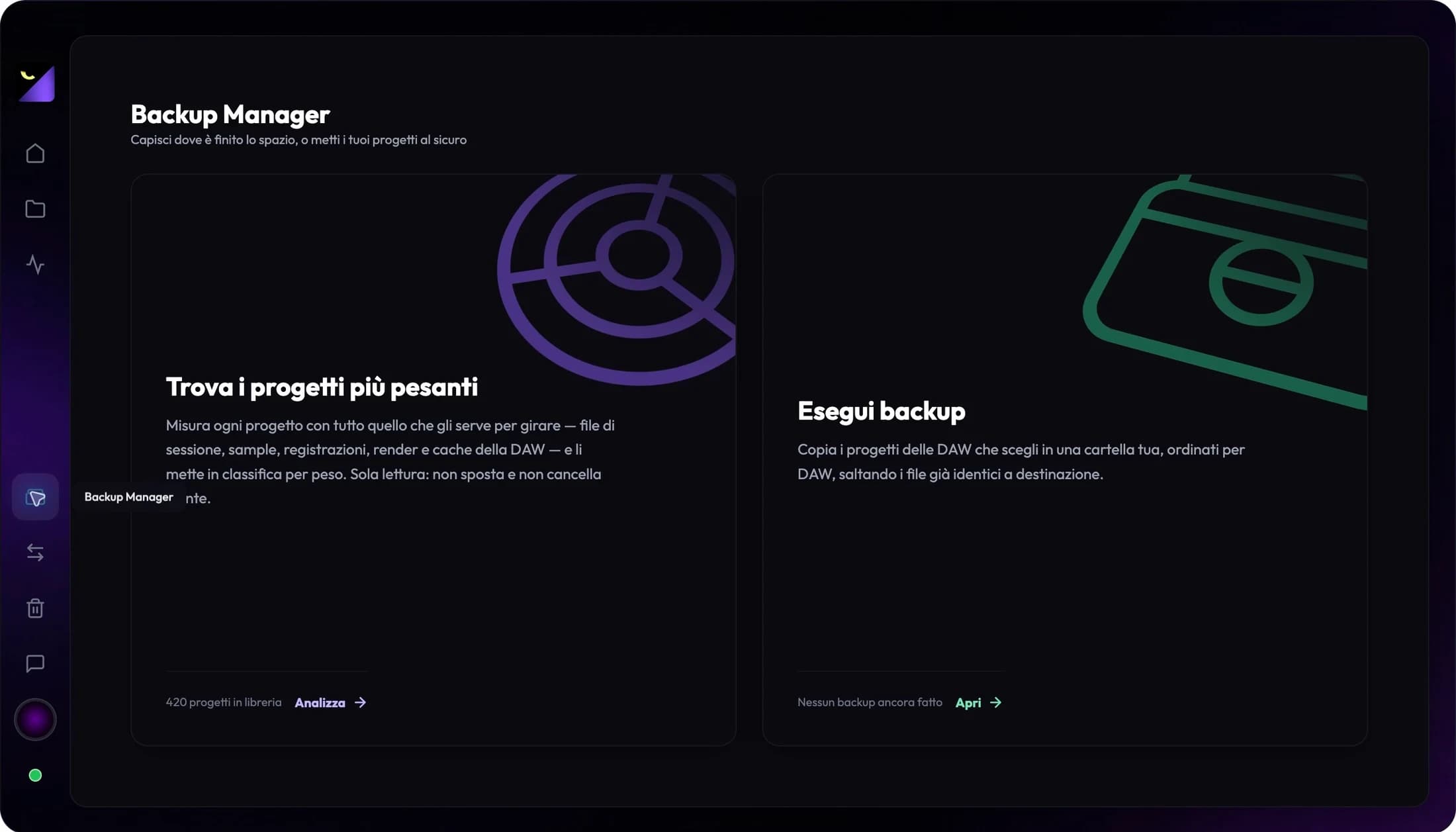
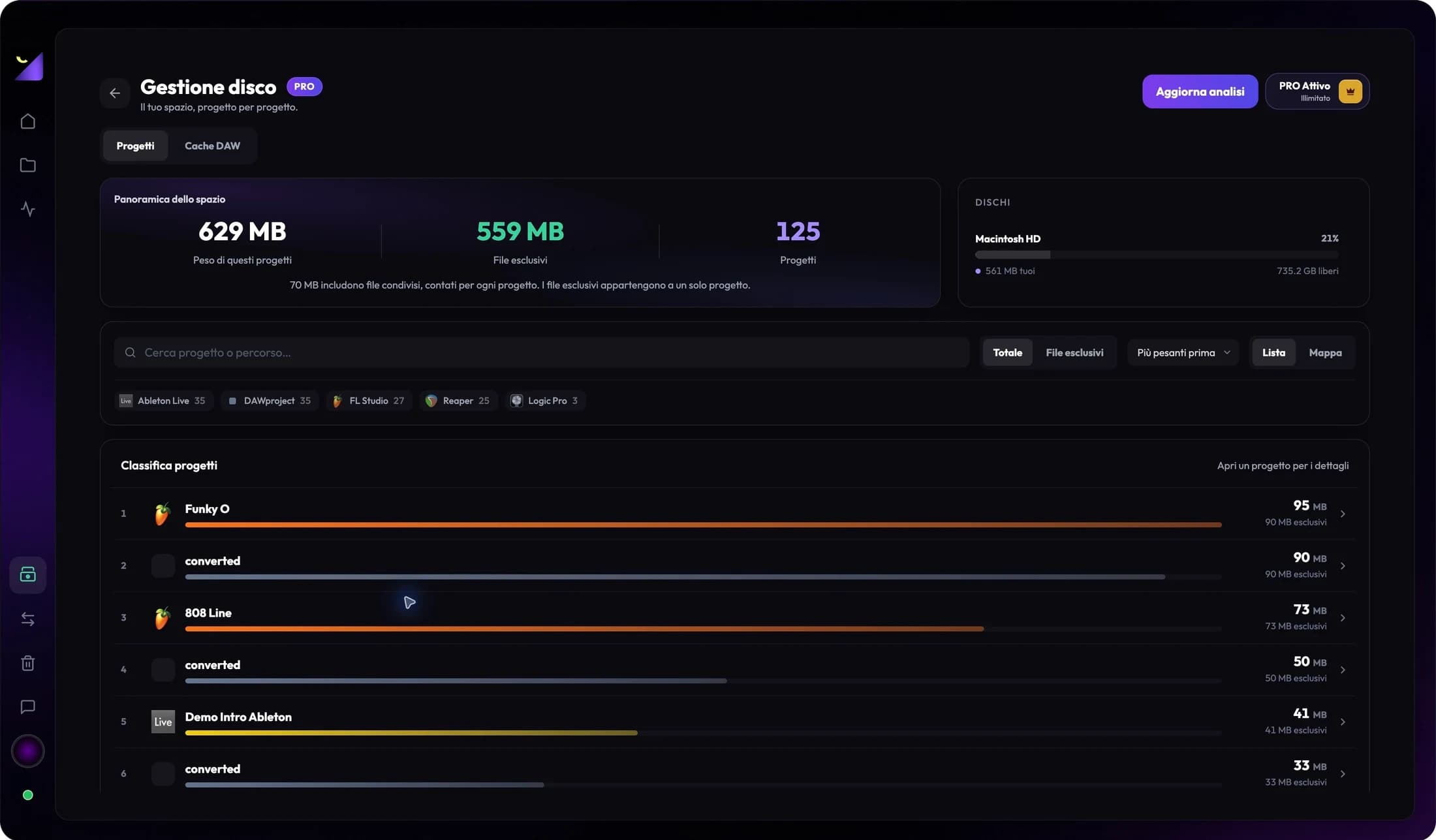
Apri Backup Manager e scegli Trova i progetti più pesanti. Gestione disco è una funzione PRO: ordina i progetti analizzati per dimensione e mostra file esclusivi, file condivisi e spazio libero sulle unità coinvolte.
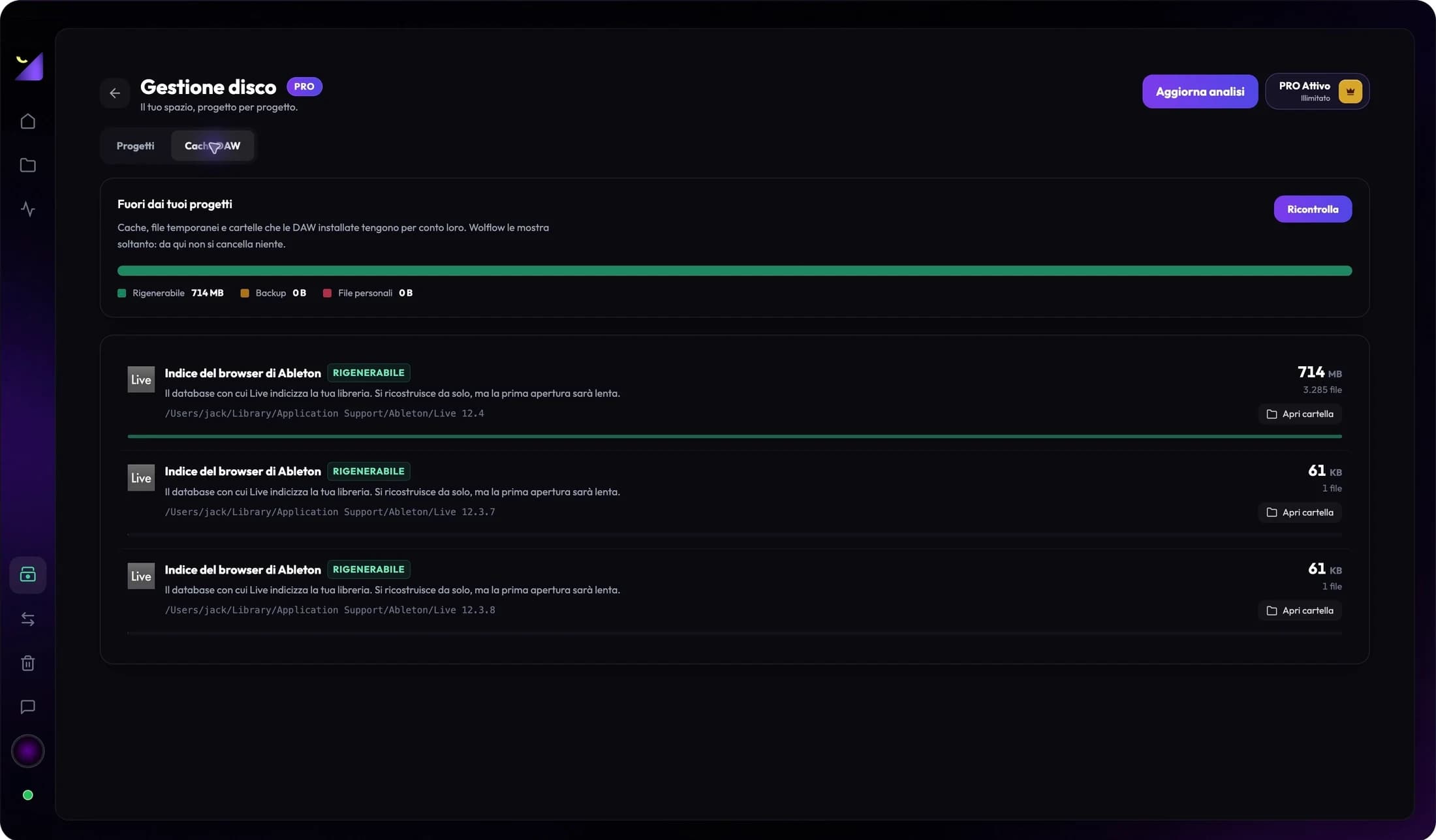
Usa il risultato per decidere quale lavoro esaminare. Le cartelle cache riconosciute sono mostrate con peso e percorso; se hai configurato posizioni personalizzate, controllale anche nell’editor. La scansione legge i file e non li sposta o cancella.
Come gestire la cache in DaVinci Resolve
Controlla nel progetto Resolve i percorsi per cache e media generati, inclusa l’eventuale cartella CacheClip. Gestisci la render cache con i comandi dell’editor. Proxy, media ottimizzati e originali vanno valutati separatamente, secondo la versione e il flusso di lavoro.
Archivia un lavoro concluso con i media necessari
Se il peso dipende soprattutto dai sorgenti, svuotare la cache risolve solo una parte del problema. Prepara una copia del progetto e dei media necessari su un’altra destinazione; controlla separatamente gli asset fuori dalle cartelle di progetto.
Apri la copia nel software di origine e verifica che non manchi materiale. Un media condiviso può servire ad altri lavori: controlla i riferimenti prima di spostarlo. Il peso totale dei progetti non è necessariamente la somma dello spazio recuperabile.
Domande frequenti
Wolflow svuota automaticamente la cache?
No. Wolflow analizza e mostra peso, percorsi e categorie delle cartelle riconosciute. La pulizia si gestisce nell’editor che ha generato la cache.
Il file di progetto mostra tutto lo spazio occupato?
No. I media, i render e le cache possono stare fuori dal file e dalla sua cartella. Per capire il peso del lavoro controlla anche i file collegati e le unità esterne.
Posso sommare il peso di tutti i progetti?
I file condivisi possono essere contati in più progetti. Usa la distinzione tra esclusivi e condivisi e verifica cosa serve ancora agli altri lavori prima di stimare lo spazio recuperabile.
Fonti e documentazione
Provalo sul tuo prossimo progetto
Wolflow è un’app desktop per Windows e macOS. Conversioni e backup Free richiedono un account collegato per verificare la quota ogni 7 giorni; Gestione disco è una funzione PRO. Consulta i piani per la disponibilità.