Menu
HomeAudio ModeVideo ModePricingPluginCharts

GUARDA COME FUNZIONA

Dall’idea all’archivio. Senza perdere il flow.

Schermate dell’app e racconti animati. Segui il workflow, un passaggio alla volta.

02 / RICONOSCI LE TUE IDEE

Il tuo catalogo, anche a colpo d’occhio.

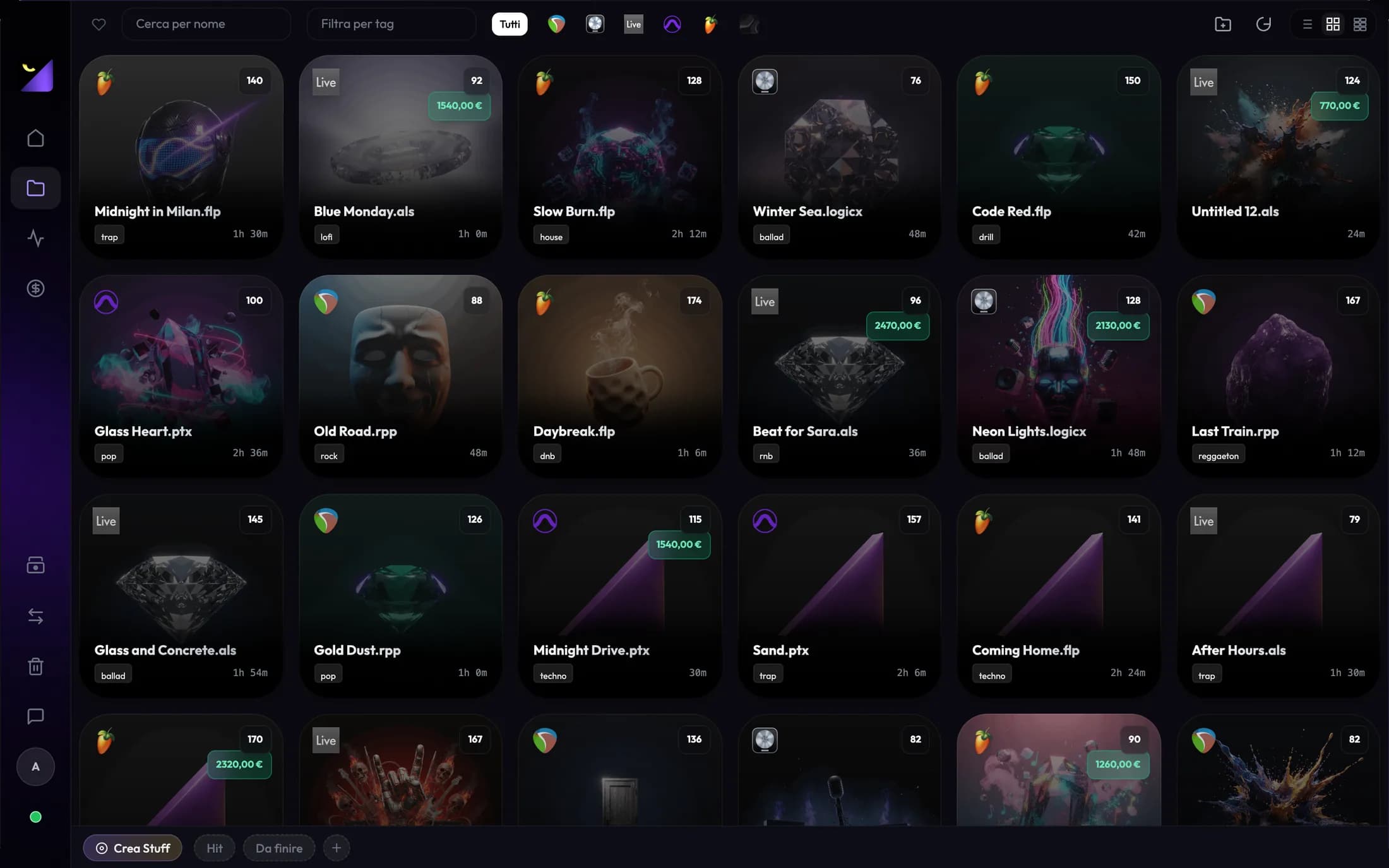
Passa dalla lista alla griglia con copertine. Ogni progetto ha un’identità visiva: riconosci il beat, controlli lo stato e riprendi il lavoro. Usa gli Stuff per raccogliere le sessioni secondo il tuo modo di produrre.

  • Vista lista e griglia
  • Copertine e raccolte Stuff
  • BPM e tempo di lavoro a colpo d’occhio
Vista griglia · schermata dell’app

DENTRO IL PROGETTO

Capisci cosa hai creato. E come lavori.

Wolflow legge i dati disponibili nei file di progetto e li riunisce nell’analisi: BPM, tonalità quando presente, tracce, plugin e stime delle ore di lavoro. La dashboard mette in relazione le tue sessioni e mostra quali strumenti usi più spesso. I dettagli variano in base alla DAW e al formato.

  • BPM, tracce e plugin dai progetti supportati
  • Plugin più usati e statistiche del catalogo
  • Ore di lavoro stimate e trend di produzione
Scopri Plugin Charts
Dashboard analitica · schermata dell’app

SPAZIO PER IL TUO LAVORO / PRO

Fai spazio al prossimo progetto.

Registrazioni, sample e bounce crescono a ogni sessione. Scopri cosa appartiene a ogni progetto prima di riorganizzare i dischi dello studio.

01 / 03

Parti dai progetti che occupano più spazio.

Registrazioni, sample e bounce possono pesare più del file della DAW. Wolflow ordina le sessioni analizzate per dimensione: individui i lavori conclusi da archiviare prima della prossima registrazione.

Cosa scopri

Peso del progetto · file esclusivi · file condivisi · spazio libero

02 / 03

Capisci cosa si può ricreare. Conserva ciò che conta.

Le categorie delle cache riconosciute aiutano a separare dati temporanei, originali e versioni salvate. Wolflow mostra peso e percorso; gestisci la pulizia nel tuo software. Non cancella automaticamente i tuoi file.

Cache rigenerabili

Cache e indici delle DAW riconosciute

  • Si può ricreareCache temporanea riconosciuta. Rimuoverla può richiedere la ricostruzione delle anteprime.
  • Da conservareFilmati originali, registrazioni, file di progetto, autosalvataggi e backup utili.
  • Prima verificaFile condivisi e media esterni possono servire ancora ad altri progetti.
03 / 03

Prepara il backup prima di archiviare.

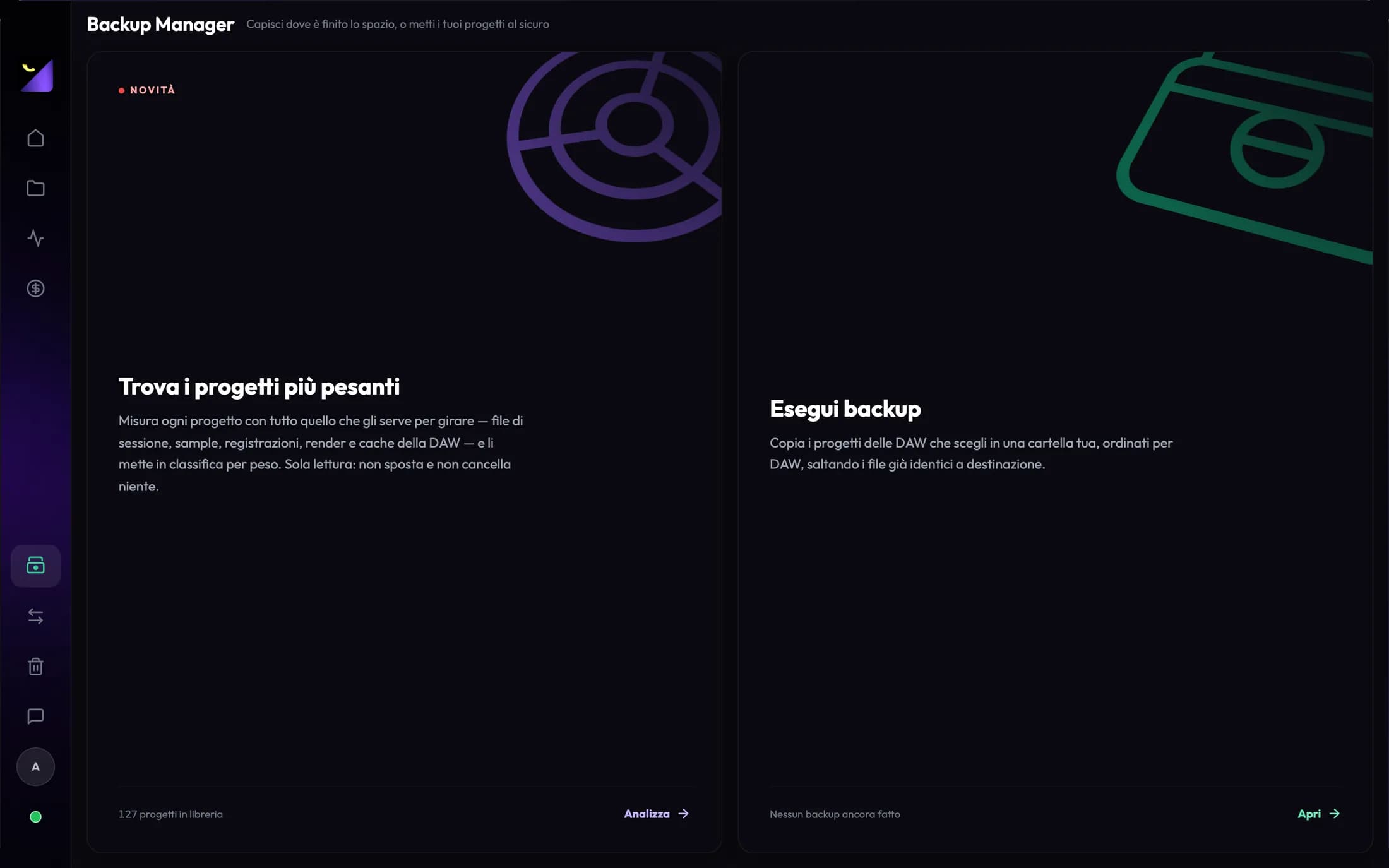
Nel Backup Manager scegli i software e il disco di destinazione. Includi i media nelle cartelle dei progetti e verifica la copia. Controlla separatamente gli asset collegati su percorsi esterni prima di spostare o rimuovere gli originali.

Il prossimo passo

Scegli la destinazione → copia → verifica → archivia

Gestione disco analizza in sola lettura: non sposta né cancella i tuoi file. L’analisi dello spazio è PRO; il backup Free prevede un utilizzo ogni 7 giorni con account collegato. Disponibilità e limiti sono indicati nei piani. Confronta i piani

GESTIONE DISCO / PRO

Il peso di un progetto va oltre il file della DAW.

Un file FL Studio o Ableton non racconta da solo quanto pesa una sessione: take vocali, sample, bounce e render possono occupare molto più spazio. Wolflow ordina i progetti analizzati per dimensione, così trovi le sessioni concluse da archiviare e pianifichi lo spazio per nuove registrazioni. I file condivisi sono evidenziati separatamente: un sample usato in più beat va controllato prima di spostare il progetto.

  • Classifica dei progetti più pesanti
  • Peso totale, file esclusivi e file condivisi
  • Spazio disponibile sulle unità coinvolte
Gestione disco · schermata dell’app

CACHE E FILE TEMPORANEI / PRO

Anche fuori dai progetti, sai dove finisce lo spazio.

Gli indici delle librerie e i file temporanei delle DAW vivono anche fuori dalle cartelle dei beat. Wolflow mostra le cartelle riconosciute, il loro peso e una distinzione tra dati rigenerabili, backup e file personali. Puoi aprire la cartella e valutare il passo successivo.

  • Cache e indici delle DAW riconosciute
  • Categorie rigenerabile, backup e file personali
  • Percorso e apertura della cartella
WOLFLOW / CACHE

COME FUNZIONA

Ogni file, nella sua categoria.

Misura e distingue. Pulizia dal tuo software.
Illustrazione animata del workflow · esempio dimostrativo

BACKUP MANAGER / PRO

Metti al sicuro le sessioni. Scegli tu dove.

Scegli le DAW da includere, imposta la cartella di destinazione e avvia la copia. L’opzione “Includi file dei progetti” copia anche i file audio e media collegati nella cartella del progetto. Il Backup Manager organizza le copie per software e salta i file già identici a destinazione.

  • Software e cartella di destinazione a tua scelta
  • Opzione per includere audio e media del progetto
  • Riepilogo, avanzamento e cronologia
WOLFLOW / BACKUP

COME FUNZIONA

Dal progetto alla copia protetta.

Includi i media nella cartella del progetto.
Illustrazione animata del workflow · esempio dimostrativo

CAMBIA DAW, CONTINUA A CREARE

Da FL Studio ad Ableton. E oltre.

Il convertitore integrato ti permette di portare un progetto verso un’altra DAW supportata. Scegli il progetto e il formato di destinazione. La pagina dedicata spiega quali elementi possono essere trasferiti e i limiti della conversione: plugin e funzionalità dipendono dalla compatibilità tra i programmi.

  • FL Studio · Ableton Live · REAPER · Pro Tools
  • Selezione del progetto e del formato di destinazione
  • Guida ai formati e alla compatibilità
Vedi formati e compatibilità
WOLFLOW / CONVERSIONE

COME FUNZIONA

La tua idea cambia formato.

Gli elementi trasferiti dipendono dalla compatibilità.
Illustrazione animata del workflow · esempio dimostrativo

IL FLOW DI OGNI GIORNO

Meno organizzazione manuale. Più lavoro creativo.

Il Bridge e le cartelle monitorate accompagnano il lavoro nella DAW. Il popup di catalogazione ti permette di assegnare artista, tag e stato al salvataggio. La dashboard con widget, trend, livelli e traguardi ti aiuta a seguire la tua produzione.

  • Cartelle monitorate e nuovi progetti
  • Dashboard e widget personalizzabili
  • Statistiche, livelli e traguardi
WOLFLOW / WORKFLOW

COME FUNZIONA

Ogni idea trova il suo posto.

Salva, assegna tag e ritrova il progetto.
Illustrazione animata del workflow · esempio dimostrativo

RISPOSTE CONCRETE

Prima di iniziare.

Organizzazione, analisi e backup per producer.

Come organizzare progetti FL Studio, Ableton e Logic Pro insieme?

Wolflow scansiona i progetti delle DAW supportate e li raccoglie in un catalogo. Puoi cercare per nome, filtrare per software e tag, assegnare uno stato e passare dalla lista alla griglia con copertine.

Posso vedere BPM e plugin senza aprire la DAW?

Sì, Wolflow legge i metadati disponibili nei formati supportati. BPM, tonalità, tracce e plugin dipendono dai dati presenti nel progetto e dal supporto del relativo formato; non tutte le DAW espongono gli stessi dettagli.

Come fare il backup dei progetti musicali e dei sample?

Seleziona le DAW e la destinazione nel Backup Manager. Abilita “Includi file dei progetti” per copiare anche audio e media collegati nella cartella del progetto. Controlla separatamente le librerie sample e gli asset su percorsi esterni.

Come trovare i progetti DAW più pesanti?

Gestione disco di Wolflow PRO ordina i progetti analizzati per dimensione e distingue file esclusivi e condivisi. La sezione cache mostra le cartelle riconosciute fuori dai progetti. L’analisi è in sola lettura e non cancella file.

WOLFLOW / AUDIO MODE

Riprendi da un’idea. Non da una cartella.

Scarica Wolflow per Windows o macOS e porta ordine nel tuo lavoro creativo.