Studio e guadagni
Studio Mode e Guadagni: organizzare i lavori dei clienti
Studio Mode configura l’identità dello studio; Guadagni PRO collega importi e pagamenti ai lavori creativi. Puoi distinguere incassato e da incassare, confrontare periodi ed esportare CSV per tenere sotto controllo la situazione operativa.
Attivare Studio Mode
Dal profilo o dalla configurazione iniziale apri Hai uno studio? e Attiva la Studio Mode. Inserisci nome, regione, anno di attività, tipo e valuta nei campi previsti. La modalità è associata all’account e può sincronizzarsi tra i computer collegati. La modifica successiva del profilo studio può richiedere PRO: controlla il blocco mostrato dall’app.
Profilo studio su StudioBanks
Attivare Studio Mode è disponibile anche nel Free e crea il profilo dello studio su StudioBanks tramite l’account collegato. La scheda rende lo studio trovabile nel catalogo. Al primo avvio della modalità il giro guidato presenta profilo, Guadagni e catalogo. I dati iniziali comprendono nome, regione, anno e tipo di studio; completa sul sito i campi disponibili per il tuo piano.
Il profilo studio e la registrazione dei guadagni hanno accessi distinti. La modifica del profilo dopo l’attivazione e la gestione dei compensi richiedono PRO nei controlli attuali. Verifica il profilo e lo stato della sincronizzazione prima di considerare aggiornata la scheda pubblica.
Segnali di lavoro e punteggio Studio Sicuro
Con Studio Mode attiva l’app invia normalmente al massimo una volta al giorno tre aggregati: ore di produzione e progetti creati negli ultimi 90 giorni, settimane attive nelle ultime 12 settimane. Questa sincronizzazione alimenta il punteggio Studio Sicuro su StudioBanks. Non include nomi dei progetti, percorsi, elenchi di plugin o importi del registro Guadagni.
Le ore vengono stimate attribuendo alla finestra una parte del lavoro del progetto; le settimane dipendono dalle date di creazione e ultima modifica. Backup e copie riconosciute sono esclusi dai conteggi. Il punteggio descrive segnali di attività, non certifica la qualità artistica o le ore fatturabili. Gli altri vedono il punteggio percentuale; l’eventuale visibilità di maggiori dettagli si gestisce su StudioBanks.
Collegare cliente, progetto e compenso
Prima di registrare un importo assegna al progetto artista o cliente, tag di commessa e stato aggiornato. La sessione giusta evita di attribuire un compenso alla demo sbagliata o a una copia. Una collezione può raggruppare tutte le consegne dello stesso cliente. Tieni una nota esterna quando una commessa comprende attività che non hanno un file di progetto.
Registrare o modificare un guadagno
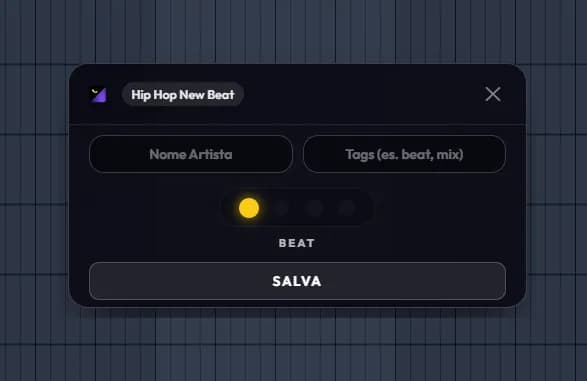
- Apri il progetto e usa Segna come venduto o Modifica guadagno nei controlli disponibili.
- Inserisci importo e informazioni richieste, usando la valuta configurata.
- Distingui un pagamento ricevuto da un importo ancora da incassare.
- Apri Guadagni e controlla che la voce e lo stato siano corretti nel periodo selezionato.
Incassato, da incassare e andamento
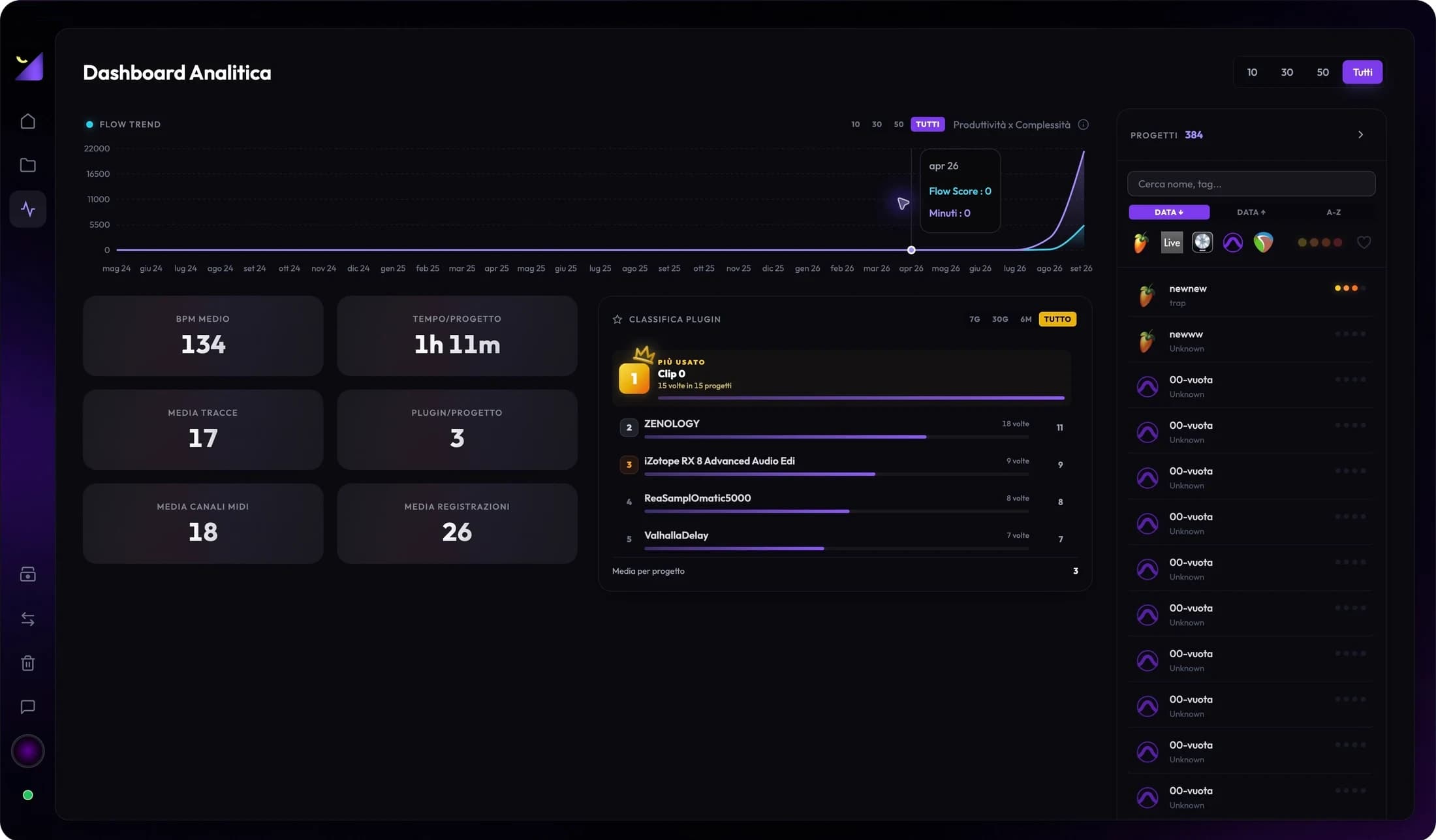
Le card separano importi pagati e in attesa e mostrano media per progetto pagato e altri riepiloghi. Il grafico confronta i periodi; Tutte le entrate e Da incassare aiutano a verificare le singole voci. Cambiando periodo cambia il campione: un confronto percentuale ha senso solo quando registrazioni, valuta e criteri sono coerenti.
Esportare CSV e leggere il calcolo IVA
Usa CSV per esportare i dati disponibili e verifica date, importi, stato e valuta nel file. Il pannello IVA applica il calcolo configurato e può separare imponibile e quota IVA. È una funzione aritmetica sui dati inseriti: non determina quale regime o aliquota sia dovuto. Il registro operativo non emette automaticamente una fattura né conferma un pagamento bancario.
Una revisione utile dello studio
A fine settimana controlla progetti consegnati, pagamenti ricevuti e voci pendenti. Aggiorna manualmente ciò che è cambiato e conserva un export del registro quando ti serve condividerlo nel tuo processo amministrativo. Disattivare Studio Mode e cancellare i dati sono operazioni diverse: leggi il messaggio dell’app prima di cambiare configurazione.
Domande frequenti
Wolflow incassa automaticamente i compensi?
No. Guadagni segue importi e stato che registri. L’effettivo pagamento avviene attraverso il tuo normale canale di incasso.
Il CSV è un backup dei progetti?
No. Esporta i dati del registro; sessioni, media ed export audio o video richiedono copie separate.
Provalo sul tuo prossimo progetto
Wolflow è un’app desktop per Windows e macOS. Conversioni e backup Free richiedono un account collegato per verificare la quota ogni 7 giorni; Gestione disco è una funzione PRO. Consulta i piani per la disponibilità.