Progetti e collaborazione
Tag, stati, preferiti e collezioni per i progetti
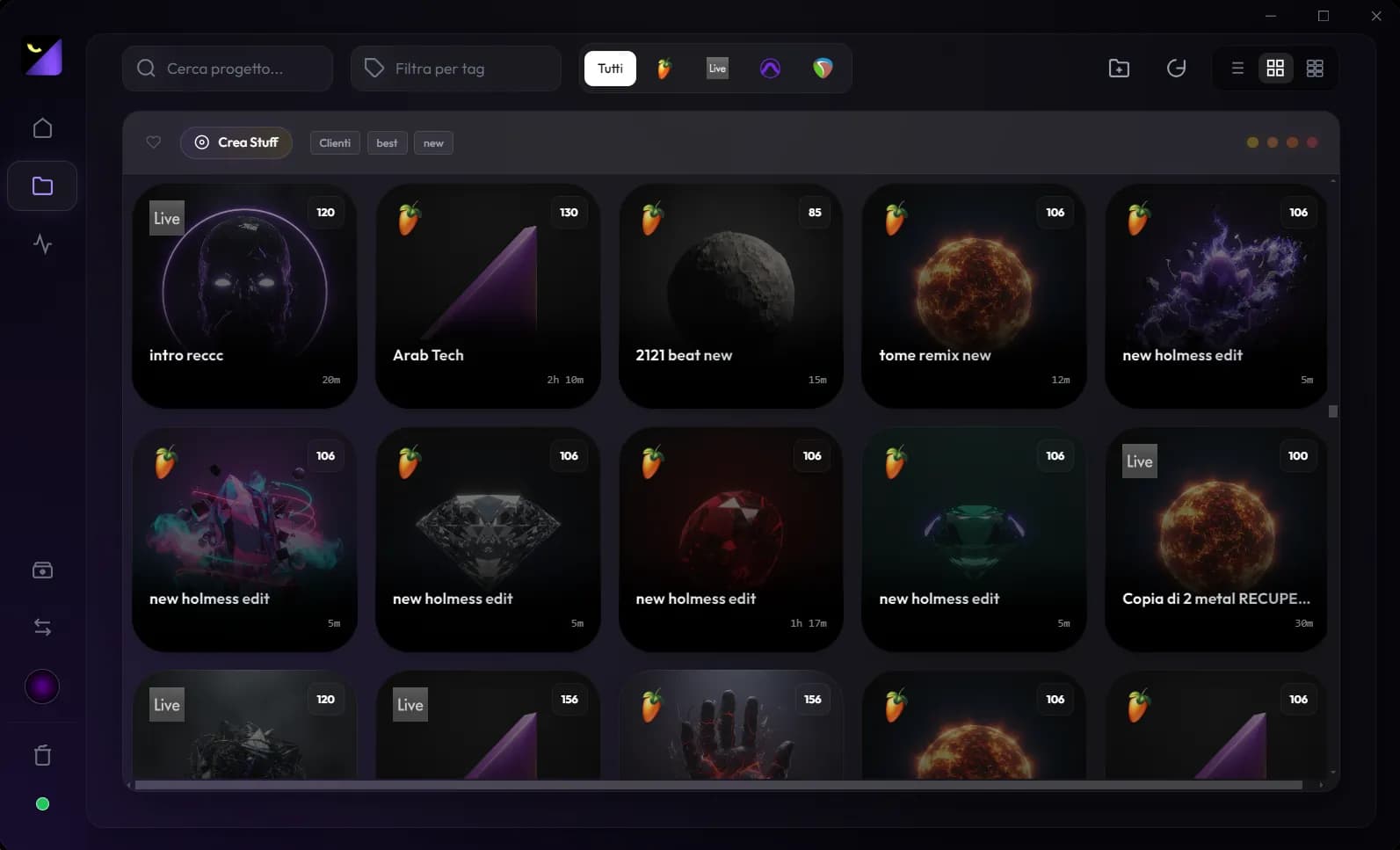
Usa tag, artista, preferiti, copertine e collezioni Stuff per ritrovare i progetti, e le quattro fasi dello stato per capire il prossimo lavoro da fare. Il catalogo organizza la consultazione senza cambiare automaticamente la disposizione dei file sul disco.
Un metodo semplice per beat e lavori dei clienti
Scegli pochi tag con un significato stabile: genere per i beat, cliente o commessa per i video, destinazione per le consegne. Metti il nome dell’artista nel suo campo e usa lo stato per la fase del lavoro. Evita dieci varianti dello stesso tag: una terminologia coerente rende la ricerca utile anche dopo mesi.
Assegnare metadati e usare i filtri
- Trova il progetto in Progetti e apri i controlli di catalogazione o il popup al salvataggio.
- Imposta artista e tag, salva e verifica che la riga mostri i nuovi dati.
- Combina ricerca per nome, filtro software e filtro tag per restringere l’archivio.
- Segna i progetti da riprendere tra i preferiti e attiva Solo preferiti quando lavori sulla selezione.
Personalizzare le quattro fasi dello stato
I pallini rappresentano quattro fasi: selezionandone uno porti la barra fino a quel punto. Apri l’ingranaggio per personalizzare i nomi nella modalità Audio o Video. Al salvataggio parole nel nome come mix o master possono assegnare automaticamente uno stato: correggilo se non descrive il lavoro reale. Uno stato non certifica la qualità dell’audio o la correttezza dei media.
Stuff, raccolte e copertine
Una collezione raccoglie progetti di un album, un EP, un cliente o una selezione da presentare. Seleziona i progetti, usa Aggiungi a Collezione e scegli una raccolta esistente o creane una. Le copertine rendono la griglia riconoscibile; la lista è più adatta al confronto dei campi. Appartenere a una raccolta non copia file né crea una cartella di backup.
Nascondere e ripristinare con il Dimenticatoio
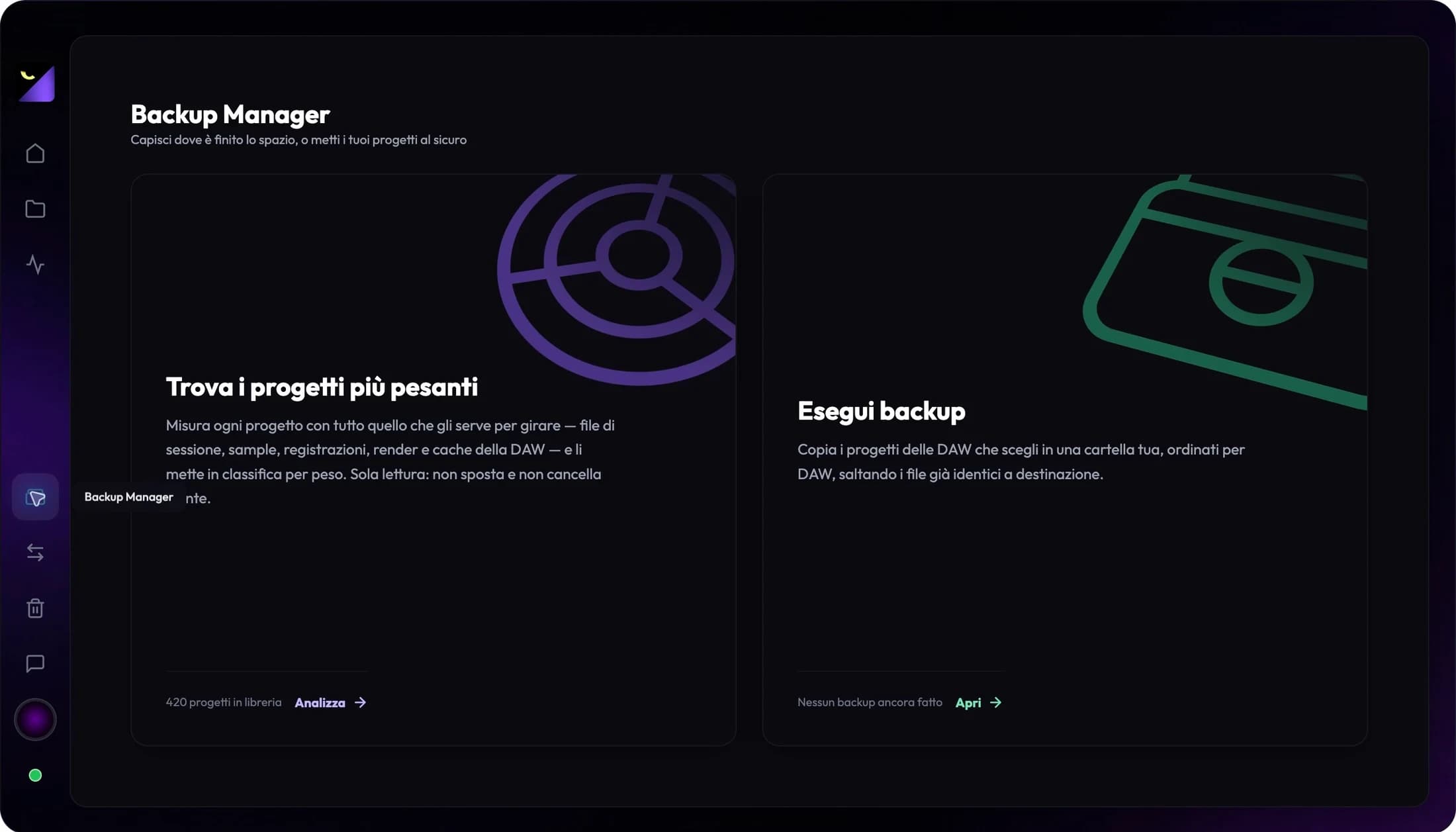
Elimina progetto e le operazioni sulla selezione spostano i lavori nel Dimenticatoio dell’app. Apri quel pannello e usa Ripristina per riportare un elemento nella libreria. Svuota Tutto riguarda gli elementi del catalogo: non usarlo come strumento per recuperare gigabyte. Per lo spazio apri Gestione disco e prepara prima una copia verificata degli originali.
Una revisione settimanale dell’archivio
Filtra i lavori in corso, marca tre priorità come preferiti e assegna a ciascuna la fase attuale. Raccogli le proposte per un artista in uno Stuff e collega l’export più recente. Alla consegna aggiorna lo stato; quando il progetto è concluso, passa alla verifica del backup. Così il catalogo risponde a due domande: cosa riprendo oggi e cosa posso archiviare.
Domande frequenti
I tag cambiano il progetto nella DAW?
I metadati di catalogazione servono a organizzare il lavoro in Wolflow. Non sostituiscono tracce, marker o struttura della sessione nel software creativo.
Spostare nel Dimenticatoio cancella i sample?
No, il Dimenticatoio gestisce la presenza nella libreria. Per modificare file sul disco devi intervenire sui percorsi reali e verificare prima tutte le dipendenze.
Provalo sul tuo prossimo progetto
Wolflow è un’app desktop per Windows e macOS. Conversioni e backup Free richiedono un account collegato per verificare la quota ogni 7 giorni; Gestione disco è una funzione PRO. Consulta i piani per la disponibilità.