Primi passi
Installare e configurare Wolflow su Windows e Mac
Per iniziare con Wolflow, installa la versione adatta al computer, scegli la modalità, crea il profilo e controlla una prima cartella di progetti. Collega l’account per le funzioni che richiedono quota, sincronizzazione o accesso online.
Scaricare e aprire l’app
Usa il pulsante Scarica Wolflow sul sito ufficiale. Il download distingue Windows e macOS; su Mac scegli la build adatta, incluso Apple Silicon quando disponibile. Completa l’installazione seguendo le indicazioni del pacchetto, poi avvia l’app e attendi che i servizi locali siano pronti. Il sito da solo non scansiona i tuoi dischi.
Scegliere Audio Mode o Video Mode
Audio Mode raccoglie il lavoro musicale; Video Mode quello di montaggio e grafica nei formati supportati. La scelta cambia catalogo, etichette e statistiche. Puoi passare da una modalità all’altra dal pannello Bridge: un progetto video assente dalla lista audio può essere presente nella lista video, senza doverlo importare di nuovo.
Configurare profilo e dashboard
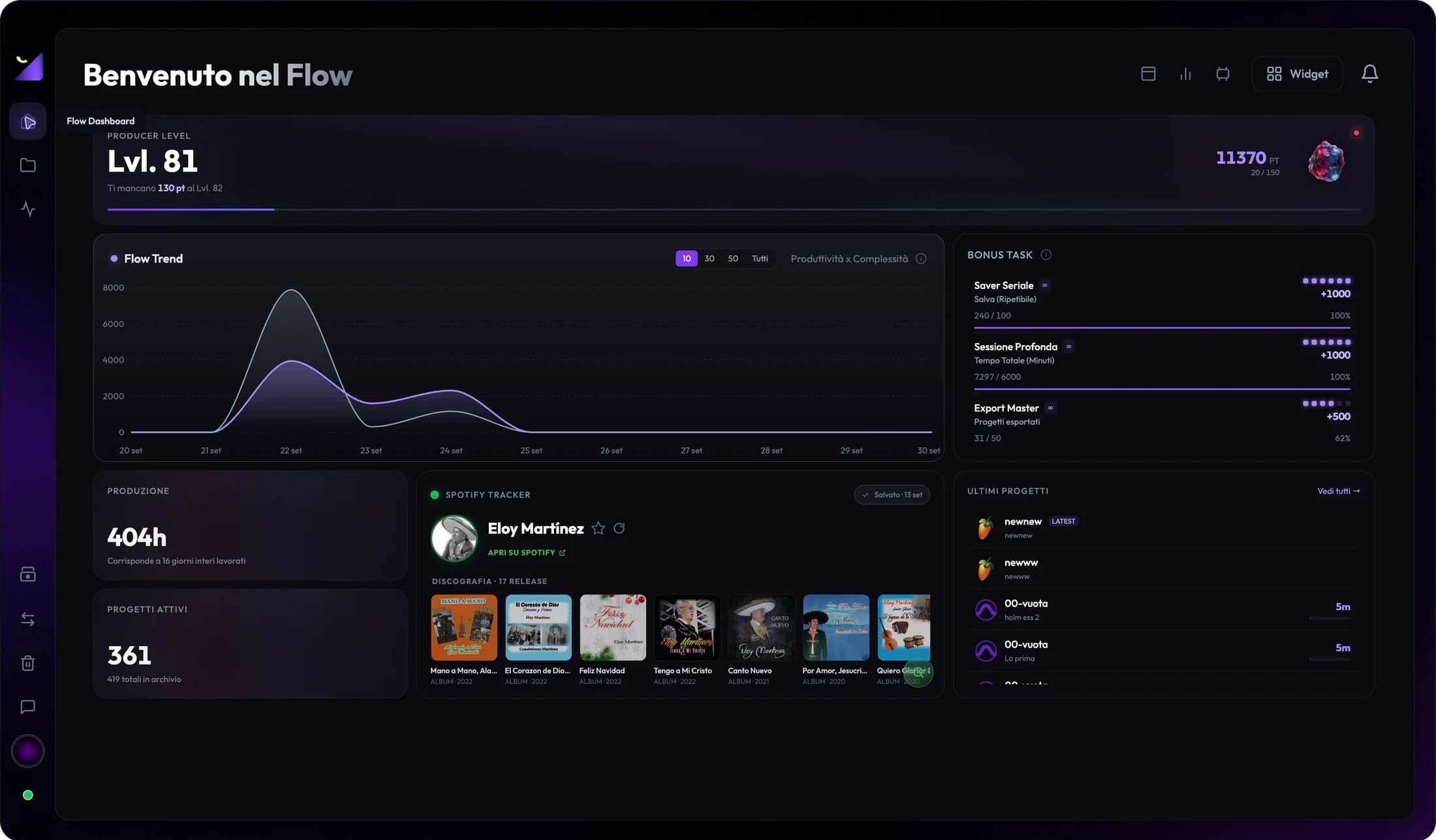
Inserisci nome e ruolo, scegli un’icona o una foto e seleziona un layout iniziale. Sono impostazioni modificabili dal profilo e dalla dashboard. Il profilo locale identifica il tuo lavoro nell’app; l’account Wolflow è il collegamento con il sito. Se lavori come studio puoi configurare Studio Mode e i relativi dati.
Cambiare lingua e aggiornare il profilo
Nel pannello del profilo usa le bandiere Italiano ed English per cambiare la lingua dell’app. Puoi modificare nome, ruolo, icona o foto e salvare il profilo senza rifare la scansione. Il cambio di lingua aggiorna le etichette dell’interfaccia; non traduce i nomi dei file, i tag personali o il contenuto delle sessioni.
Verificare il primo progetto
- Collega eventuali dischi esterni e apri la cartella dal sistema operativo per verificarne l’accessibilità.
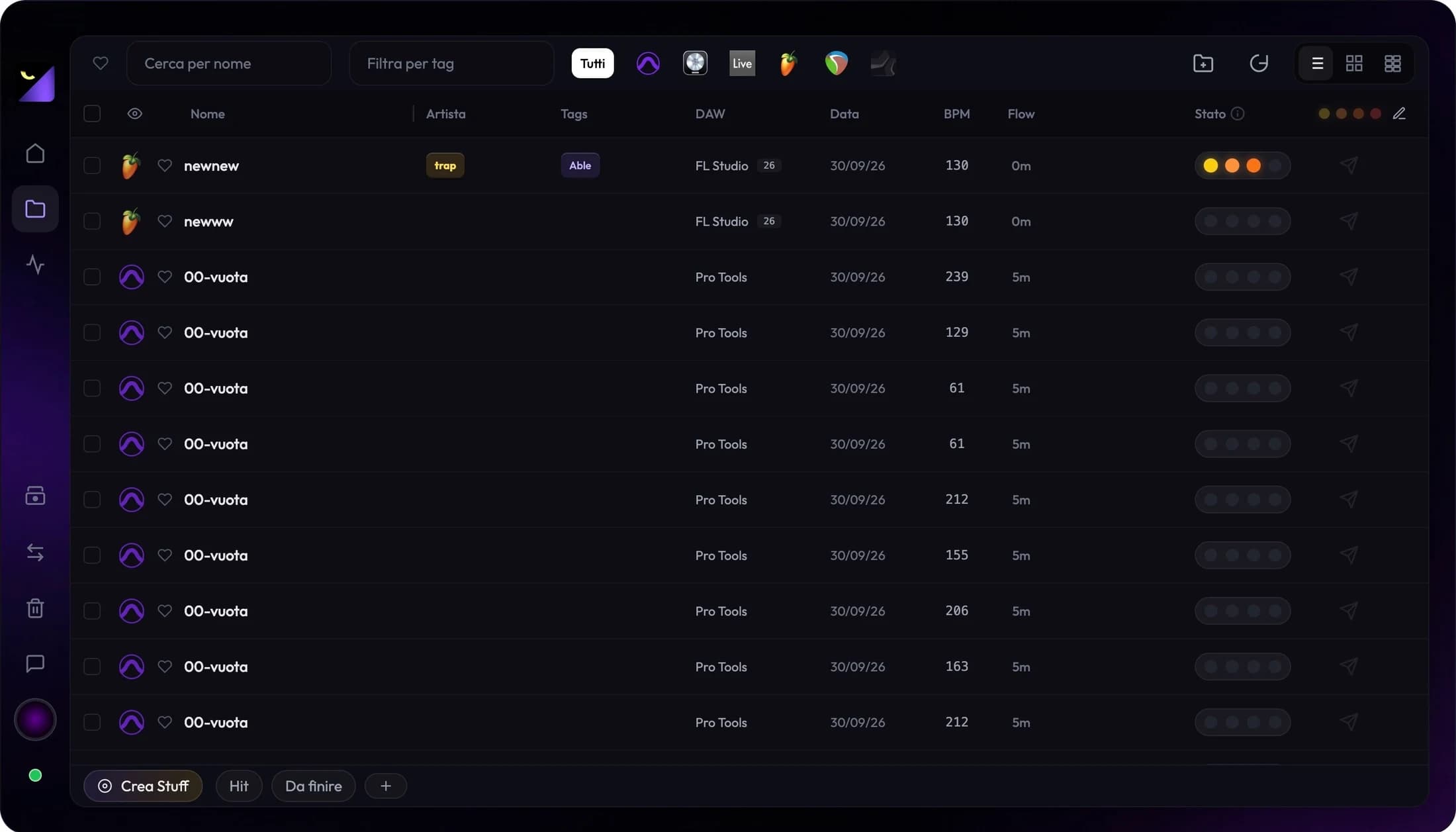
- Apri Progetti, usa Aggiungi Cartella e indica il percorso in cui salvi le sessioni.
- Avvia la scansione e attendi il risultato; controlla anche filtri e modalità selezionata.
- Apri l’analisi di una sessione nota e confronta nome, percorso e metadati con il progetto originale.
Collegare l’account e verificare le funzioni
Dal profilo usa Collega Ora, completa l’accesso nel browser e torna nell’app. Controlla il nome dell’account e il piano mostrato. Nel Free conversioni, invii e backup hanno quote separate ogni sette giorni e richiedono collegamento online; le funzioni PRO mostrano il proprio blocco quando non disponibili. Consulta Pricing per disponibilità e condizioni aggiornate.
Controlli dopo l’installazione
Salva una modifica in un progetto monitorato e controlla che la libreria si aggiorni. Prova ad aprire la sua cartella e a collegare un export. Se Bridge risulta disconnesso, attendi l’avvio, usa la diagnostica e riavvia il Bridge se necessario. Un reset completo azzera dati e progressi: non è il primo tentativo di riparazione.
Domande frequenti
Posso cambiare modalità dopo il primo avvio?
Sì, dal pannello Bridge puoi passare tra Audio e Video. Controlla la modalità quando cerchi un progetto che non compare.
Serve internet per leggere i progetti?
La lettura dei file avviene localmente. Account, quote Free, trasferimenti e integrazioni online richiedono invece una connessione; l’accesso PRO dipende anche dallo stato della licenza.
Provalo sul tuo prossimo progetto
Wolflow è un’app desktop per Windows e macOS. Conversioni e backup Free richiedono un account collegato per verificare la quota ogni 7 giorni; Gestione disco è una funzione PRO. Consulta i piani per la disponibilità.