Conversione DAW
Usare il Converter DAW: formati, plugin e controlli
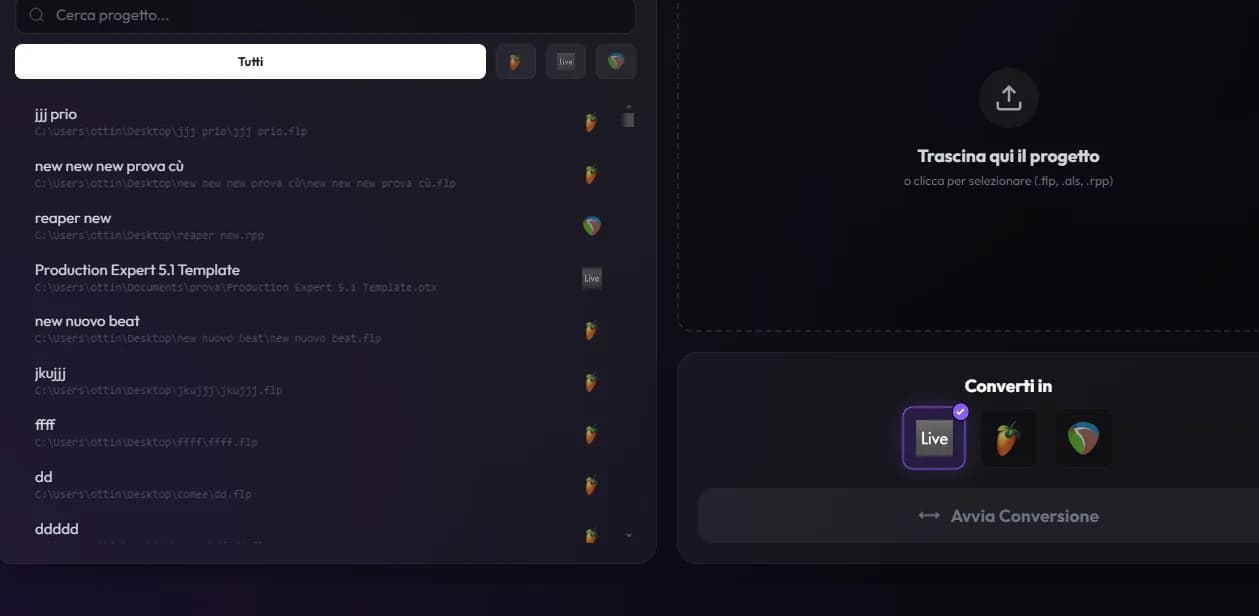
Per convertire un progetto DAW in Wolflow, scegli una sorgente supportata, la destinazione e il percorso disponibile nella tua versione. Controlla plugin e media, esegui la conversione e prova il risultato nella DAW: il successo della scrittura non garantisce un mix identico.
Sorgenti, destinazioni e sistema operativo
La versione desktop 0.9.993 verifica sorgenti FLP, ALS, RPP, DAWproject, LogicX e PTX. Il catalogo riconosce anche software che non sono sorgenti del convertitore. Le destinazioni dipendono dal motore e dai pulsanti mostrati: FL Studio, Ableton e REAPER hanno percorsi dedicati; Logic nativo richiede Mac e un progetto base compatibile. Pro Tools usa il percorso PTX nativo supportato su Windows e Mac. Il vecchio PTF non è una sorgente equivalente al PTX.
Progetto modificabile o stem audio?
Converti il progetto quando servono note, clip e altri elementi modificabili compatibili. Usa gli stem quando vuoi conservare il suono renderizzato della DAW originale, per esempio con strumenti senza equivalente. Un WAV completo, un MIDI, un AAF e una sessione nativa sono consegne diverse. La conversione non acquista plugin e non installa librerie sul computer destinatario.
Preparare una sorgente verificabile
- Salva una copia della sessione e raccogli i media necessari con gli strumenti della DAW.
- Conserva un bounce dell’arrangiamento da trasferire come riferimento di ascolto.
- Seleziona il progetto dalla libreria o trascina il file nel Converter; verifica il percorso riconosciuto.
- Scegli la destinazione e leggi Plugin Preflight e gli eventuali requisiti specifici del percorso.
- Controlla account e quota, poi avvia la conversione e attendi il risultato.
Plugin, sampler, automazioni e routing
Il trasferimento dipende da formato, stato del plugin e funzioni implementate sul percorso scelto. Sampler, strumenti nativi, automazioni, stretching, mandate e catene complesse vanno verificati separatamente. Un plugin non installato e uno senza equivalente richiedono soluzioni diverse. Il controllo preliminare aiuta a decidere cosa mantenere modificabile e cosa stampare in audio.
Controllare il resoconto e aprire la copia
Leggi gli avvisi e il riepilogo disponibili dopo la conversione. Apri la cartella del risultato e carica la copia nella DAW esatta del destinatario. Confronta BPM, durata, posizione delle clip, MIDI, tagli audio e suono dei plugin, poi routing e automazioni nei punti critici. Includi media, note sui limiti e bounce di riferimento nella consegna.
Versioni precedenti e conversioni non riuscite
Per FL Studio e Ableton l’app può indicare versioni precedenti in cui la copia convertita si apre. Non esiste una garanzia universale per ogni funzione introdotta dopo quella versione. Se la conversione fallisce, controlla il messaggio, formato sorgente, servizi locali, media e requisiti della destinazione. Non ripetere alla cieca: correggi la causa prima di un nuovo tentativo.
Domande frequenti
Si trasferisce tutto al 100%?
No. Supporto e limiti cambiano per percorso, plugin e progetto. Verifica il risultato e prepara audio di riferimento per gli elementi essenziali.
DAWproject è sempre mostrato come destinazione?
Il supporto del motore e la disponibilità nell’interfaccia possono differire. Usa le destinazioni effettivamente selezionabili nella versione installata.
Provalo sul tuo prossimo progetto
Wolflow è un’app desktop per Windows e macOS. Conversioni e backup Free richiedono un account collegato per verificare la quota ogni 7 giorni; Gestione disco è una funzione PRO. Consulta i piani per la disponibilità.